
Ce que vous allez obtenir
vos outils prioritaires identifiés, et un premier connecteur activé en toute sécurité.
Avec un connecteur, Claude va chercher l’information là où elle se trouve, au lieu que vous la copiiez. Vous choisissez ce que vous connectez, et ce que Claude peut faire.
Exemple réel
Notion comme source de vérité
Notion est l’espace central de mes projets. Je demande à Claude de consulter mes notes de réunion avant de me recommander quoi que ce soit. Ma règle : si l’information n’est pas dans Notion, il me le dit, et il ne prétend jamais l’avoir consulté s’il ne l’a pas fait.
Trois réflexes de sécurité
- Connectez seulement ce qui sert. Un outil par besoin réel, pas tous vos comptes « au cas où ».
- Lisez l’écran d’autorisation. Vérifiez ce que Claude pourra lire, et s’il pourra aussi écrire, envoyer ou modifier.
- Faites le ménage. Déconnectez un outil que vous n’utilisez plus : Personnalisation → Connecteurs.
Par où commencer ? Lancez P9 pour savoir quels outils connecter, et avec quelles permissions.
Prompt à copier-coller P9
Connecter mes outils
Ce que ce prompt va faire : Claude identifie les connexions utiles, avec leurs permissions et leurs limites.
Aide-moi à connecter mes outils de travail à Claude, en toute sécurité.

Pose-moi d’abord, en une seule fois :
1. Les outils que j’utilise au quotidien.
2. Ceux qui contiennent des informations dont j’ai souvent besoin.
3. Mon abonnement Claude, si je le connais.
4. Compte personnel ou compte géré par mon entreprise ?

Puis, pour 5 outils maximum :
<format>
OUTIL :
À quoi il me servirait : 1 exemple de demande
Disponibilité : connecteur proposé, ou « à vérifier dans la liste des connecteurs »
Étapes et autorisation à donner
Permissions : ce que Claude pourra lire ou faire
Limites et précautions
</format>
Puis, en 2 lignes : par quel outil commencer.

Ne dis jamais qu’un outil est connecté sans l’avoir vérifié ou sans ma confirmation. Si mon compte est géré par mon entreprise, rappelle-moi que l’administrateur peut devoir activer le connecteur.
Votre résultat Un plan de connexion pour vos outils clés.
Prochaine étape Connectez l’outil recommandé, puis testez-le avec une vraie demande.
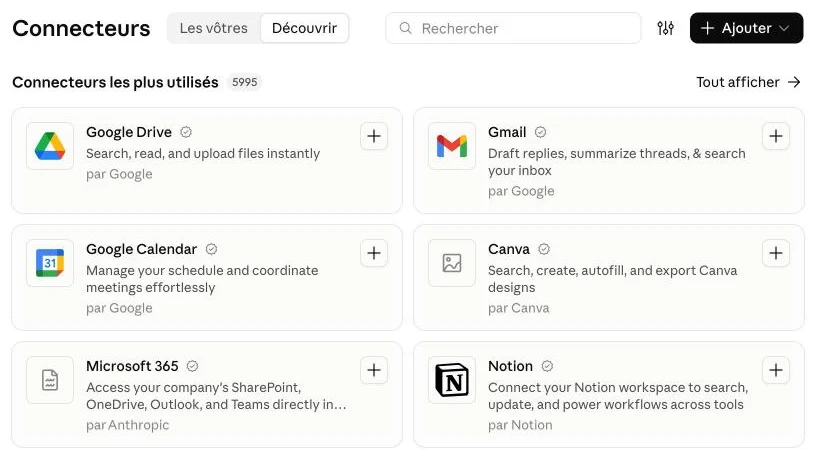
Connecter un outil : barre de gauche → Personnalisation → Connecteurs → onglet Découvrir → + sur l’outil choisi → lisez les permissions demandées → autorisez → testez. Pour retirer un accès, déconnectez l’outil au même endroit. Sur un compte Team ou Enterprise, l’administrateur doit souvent activer le connecteur d’abord.
À vous de jouer
connectez un seul outil, celui que Claude recommande, et testez : « Trouve dans mon Drive le dernier document sur [sujet] et résume-le en 5 points. »
Résultat attendu
1 outil connecté, testé, dont vous connaissez les permissions.