
Ce que vous allez obtenir
un premier Skill activé ou créé, et testé.
TOUS LES PLANS · Team et Enterprise : l’administrateur doit d’abord activer les Skills
Un Skill est une méthode de travail enregistrée : des instructions, parfois des fichiers, que Claude charge automatiquement quand votre demande correspond. Vous demandez « fais le compte rendu de cette réunion », et Claude applique votre modèle à chaque fois, sans que vous le recolliez.
Par où commencer ? Lancez P7 pour savoir quels Skills activer ou créer.
Prompt à copier-coller P7
Trouver les bons Skills
Ce que ce prompt va faire : Claude trie vos tâches récurrentes et identifie vos 3 Skills prioritaires.
Aide-moi à identifier les Skills qui me feraient gagner du temps. Un Skill est un ensemble d’instructions que Claude charge automatiquement quand une tâche correspond, pour la faire toujours de la même manière.

Pose-moi d’abord, en une seule fois :
1. Mon métier et mes activités.
2. Les 5 tâches que je refais le plus souvent.
3. Les outils et formats que j’utilise.
4. Les tâches dont le résultat varie trop d’une fois à l’autre.

Puis :
1. Classe mes tâches : Skill, simple prompt ou Projet.
2. Pour 3 Skills maximum : nom, tâche, résultat attendu, gain.
3. Distingue les Skills fournis par Anthropic à activer dans mes paramètres, et ceux à créer moi-même.

N’invente aucun Skill, aucun nom de produit ni lien d’installation. En cas de doute, écris « à vérifier dans la section Skills ».
Votre résultat Vos tâches classées et 3 Skills prioritaires.
Prochaine étape Activez les Skills existants, puis créez le premier avec P8.
Activer un Skill existant
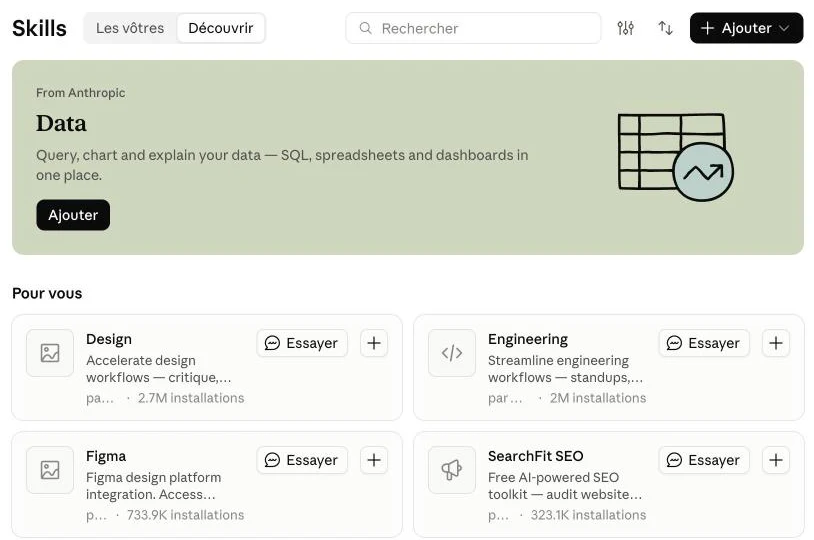
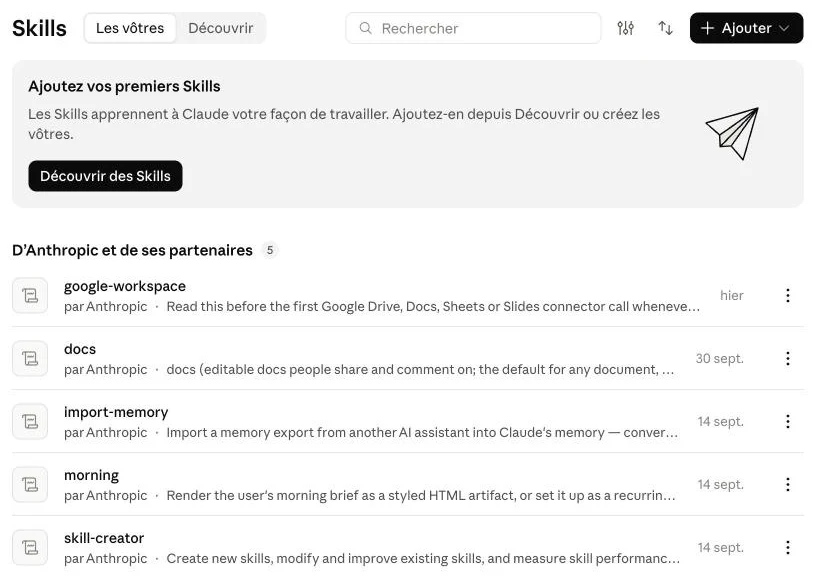
- Barre de gauche → Personnalisation → Skills.
- Onglet Découvrir : parcourez les Skills proposés, cliquez sur Essayer ou ajoutez-les avec +. Onglet Les vôtres : retrouvez ceux qui sont déjà actifs.
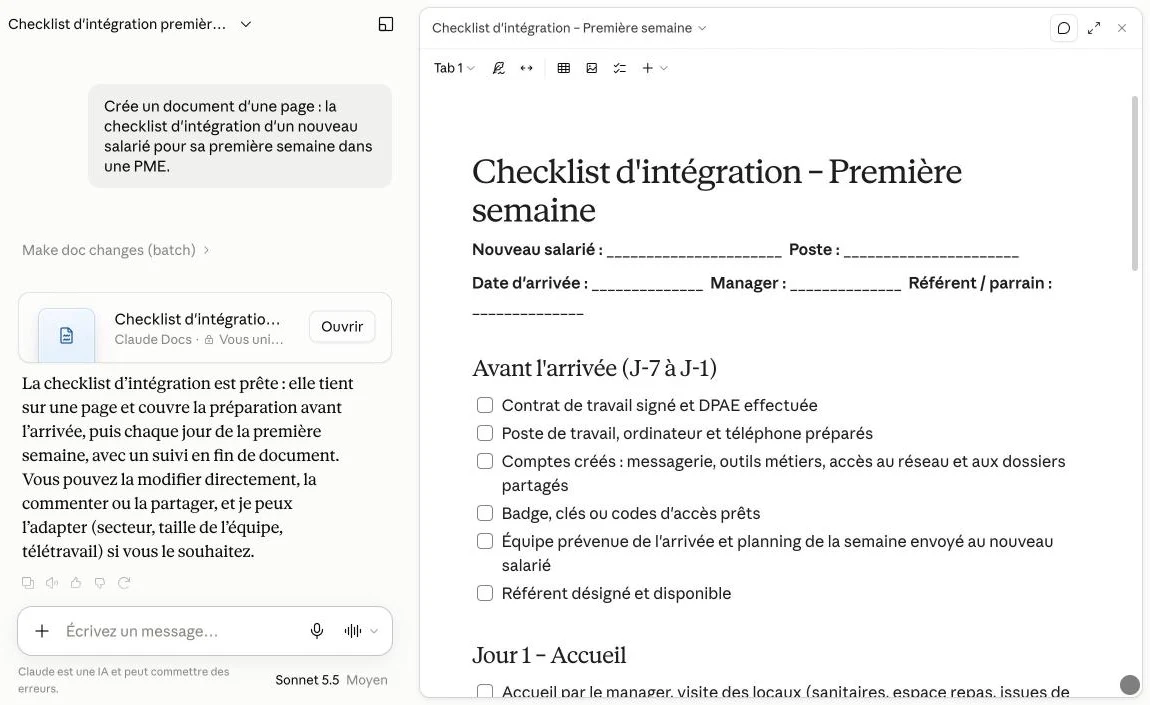
- Testez : « crée une présentation de 5 slides sur [votre sujet] » (la création de fichiers peut dépendre de votre plan).
Créer votre propre Skill
- Lancez P8 et suivez les étapes.
Prompt à copier-coller P8
Créer mon premier Skill
Ce que ce prompt va faire : Claude vous guide de l’idée au fichier SKILL.md, puis au test.
Aide-moi à créer mon premier Skill pour Claude. Je suis débutant. Fais une étape à la fois et attends ma réponse.

1. Choisir : demande-moi la tâche récurrente à confier. Sans idée, propose : email de relance, compte rendu de réunion, rapport hebdomadaire.
2. Définir : demande-moi à quoi ressemble un bon résultat (longueur, format, ton) et propose-moi de coller un exemple réussi.
3. Rédiger : produis le fichier SKILL.md complet :
<format>
---
name: nom-en-minuscules-avec-tirets
description: Une phrase qui dit quand utiliser ce Skill.
---
# [Titre]
## Quand utiliser ce Skill
## Étapes à suivre
## Format du résultat
## À éviter
</format>
4. Installer : explique comment créer le dossier, le compresser en ZIP et l’importer dans la section Skills.
5. Tester : donne-moi une phrase de test et 3 points à vérifier.
6. Corriger : si le test échoue, propose une version corrigée.

N’invente aucune fonctionnalité de Claude.
Votre résultat Un SKILL.md complet, prêt à installer et à tester.
Prochaine étape Importez le ZIP, testez, corrigez avec Claude si besoin.
- Créez un dossier au nom du Skill (minuscules, tirets) et enregistrez-y le fichier
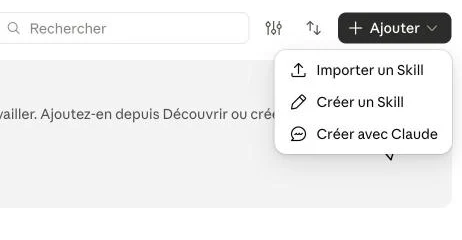
SKILL.md. - Compressez le dossier en ZIP, puis cliquez sur Ajouter → Importer un Skill. Vous pouvez aussi choisir Créer avec Claude pour le construire en conversation.
- Vérifiez qu’il est activé et testez-le. Il reste privé à votre compte. Créez un Skill par tâche, plutôt qu’un seul qui fait tout.
Exemple · Un SKILL.md simple
---
name: compte-rendu-reunion
description: Utiliser pour transformer des notes de réunion en compte rendu structuré, quand l’utilisateur demande un compte rendu, un CR ou une synthèse de réunion.
---
# Compte rendu de réunion

## Étapes à suivre
1. Identifier la date, les participants et l’objet de la réunion.
2. Extraire les décisions prises.
3. Lister les actions : qui fait quoi, pour quand.
4. Signaler les points restés ouverts.

## Format du résultat
- Titre : CR — [objet] — [date] ; 1 page maximum
- Décisions, puis actions (action | responsable | échéance), puis points ouverts

## À éviter
- Inventer une échéance ou un responsable absent des notes : écrire [À PRÉCISER].
Résultat attendu
1 Skill personnel installé et testé.